
Inhaltsverzeichnis
Softwarekosten wachsen leise. Jedes Tool kostet für sich nur ein paar Euro pro Nutzer und Monat und wird deshalb selten hinterfragt. In Summe sind SaaS-Abos aber längst ein großer Kostenblock, und ein spürbarer Teil davon bringt nichts.
Laut dem SaaS Management Index 2026 von Zylo, der auf über 40 Millionen Lizenzen beruht, werden 46 Prozent der Lizenzen in einem typischen Zeitraum von 30 Tagen nicht genutzt. Die Daten stammen vor allem aus größeren Unternehmen. Die Ursachen sind in KMU aber dieselben, und oft fehlt dort sogar jemand, der alle Tools im Blick hat.
Das Wichtigste in Kürze
- Fast jedes Unternehmen zahlt für Lizenzen, die niemand nutzt. Meist sind es Accounts ausgeschiedener Mitarbeiter, zu große Pakete und doppelte Tools.
- Ungenutzte Lizenzen erkennt ihr an der letzten Aktivität, nicht an der Rechnung.
- Der wichtigste Zeitpunkt ist die Verlängerung. Bei Jahresverträgen von Microsoft 365, Google Workspace oder Adobe lässt sich die Lizenzzahl meist nur dann senken.
- Nach dem ersten Review reichen ein kurzer Check pro Quartal und ein Blick vor jeder Verlängerung.
Was sind ungenutzte Lizenzen?
Eine ungenutzte Softwarelizenz, auch Shelfware genannt, ist ein bezahlter Zugang zu einer Software, den über einen längeren Zeitraum niemand verwendet. Dazu zählen auch Lizenzen, die größer sind als nötig, etwa ein Pro-Plan für jemanden, dem der Basisplan reichen würde. Man spricht dann von Überlizenzierung.
Das Ziel ist nicht, möglichst wenige Lizenzen zu haben. Wer mehr Nutzer als Lizenzen hat, riskiert bei einem Software-Audit hohe Nachzahlungen. Jede bezahlte Lizenz soll bei jemandem liegen, der sie wirklich braucht. Genau das meint Lizenzoptimierung, ein Kernbereich des SaaS-Managements.
Warum ungenutzte Lizenzen niemandem auffallen
Auf der Rechnung steht ein Gesamtbetrag, nicht wie viele der bezahlten Plätze tatsächlich verwendet werden. Dazu kommen vier typische Gründe.
Die Kosten sind verteilt. Ein Teil läuft über Rechnung, ein Teil über Firmenkarten einzelner Teams, manches sogar über Spesen.
Austritte werden nicht zu Ende gedacht. Gesperrt wird meist nur das Microsoft- oder Google-Konto. Tools mit eigenem Login laufen weiter. Laut dem SaaS Benchmark 2026 von Torii sind rund 2,5 Prozent aller bezahlten Plätze noch Personen zugewiesen, die längst weg sind.
Niemand ist zuständig. Die IT sieht, wer welchen Zugang hat. Finance sieht, was bezahlt wird. Beides zusammen sieht oft niemand, und genau dort entstehen die Kosten.
Testabos werden zu Abos. Teams testen ein Tool, es läuft weiter, und irgendwann nutzt es keiner mehr. Mehr dazu im Beitrag zu Schatten-IT.
Woran ihr ungenutzte Lizenzen erkennt
Fast jedes SaaS-Tool zeigt im Admin-Bereich, wann ein Nutzer zuletzt aktiv war. Im Microsoft 365 Admin Center steht das unter Berichte und Nutzung. Auf diese Signale solltet ihr achten.
- Keine Aktivität seit 60 bis 90 Tagen
- Accounts ausgeschiedener Mitarbeiter
- Doppelte Tools für denselben Zweck, etwa zwei Videotools oder mehrere Passwortmanager
- Zu große Pakete, zum Beispiel die komplette Creative Cloud für jemanden, der nur PDFs bearbeitet
- Mehr gekaufte als zugewiesene Lizenzen, die bei der letzten Verlängerung „sicherheitshalber“ dazukamen
Faustformel für verschwendete Lizenzkosten
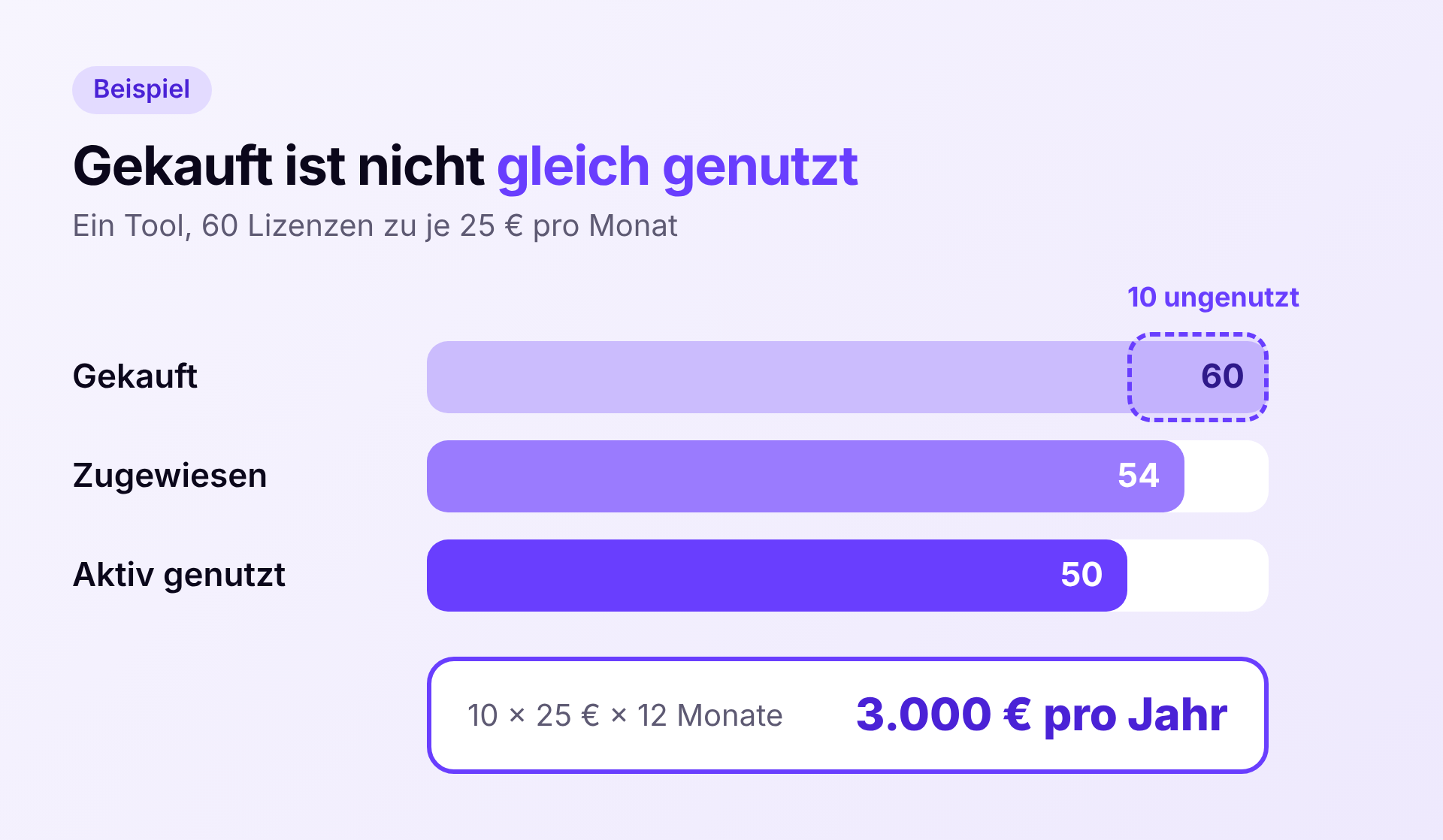
(gekaufte Lizenzen minus aktive Nutzer der letzten 90 Tage) × Preis pro Lizenz und Monat × 12
Kostet ein Tool 25 Euro pro Nutzer und Monat und sind 10 von 60 Lizenzen ungenutzt, zahlt ihr 3.000 Euro im Jahr für nichts. Bei 30 oder 40 Tools wird daraus schnell ein fünfstelliger Betrag.
Warum Login-Daten allein nicht reichen
Viele Firmen prüfen die Nutzung über ihren Identity Provider, also etwa Microsoft Entra ID, Google oder Okta. Das zeigt aber nur einen Teil des Bildes.
- Ein Login ist noch keine Nutzung. Sitzungen bleiben oft wochenlang aktiv. Die letzte Anmeldung sagt wenig darüber, ob jemand das Tool täglich oder gar nicht nutzt.
- Viele Tools hängen nicht am SSO. Single Sign-on gibt es oft nur in teuren Plänen. Alles darunter hat einen eigenen Login und fehlt im Identity Provider.
- Desktop-Apps laufen lokal. Der Identity Provider sieht nur die Anmeldung, nicht was danach passiert. Ob jemand Adobe oder ein Entwicklertool wirklich öffnet, erfährt er nicht.
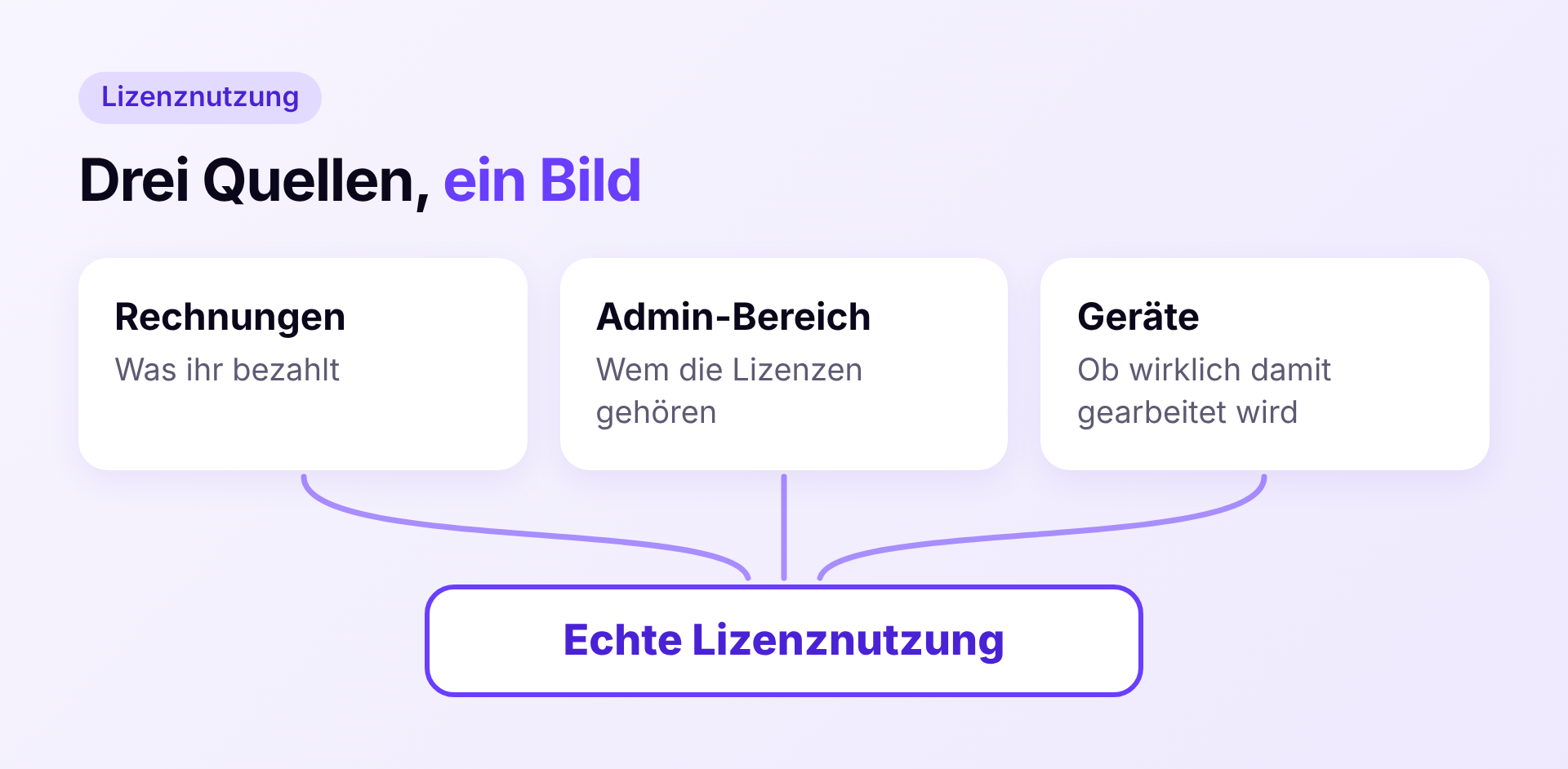
Ein verlässliches Bild entsteht erst aus drei Quellen. Die Rechnungen zeigen, was ihr bezahlt. Der Admin-Bereich zeigt, wem die Lizenzen gehören. Die Geräte zeigen, ob wirklich damit gearbeitet wird.
Lizenz-Review in 5 Schritten
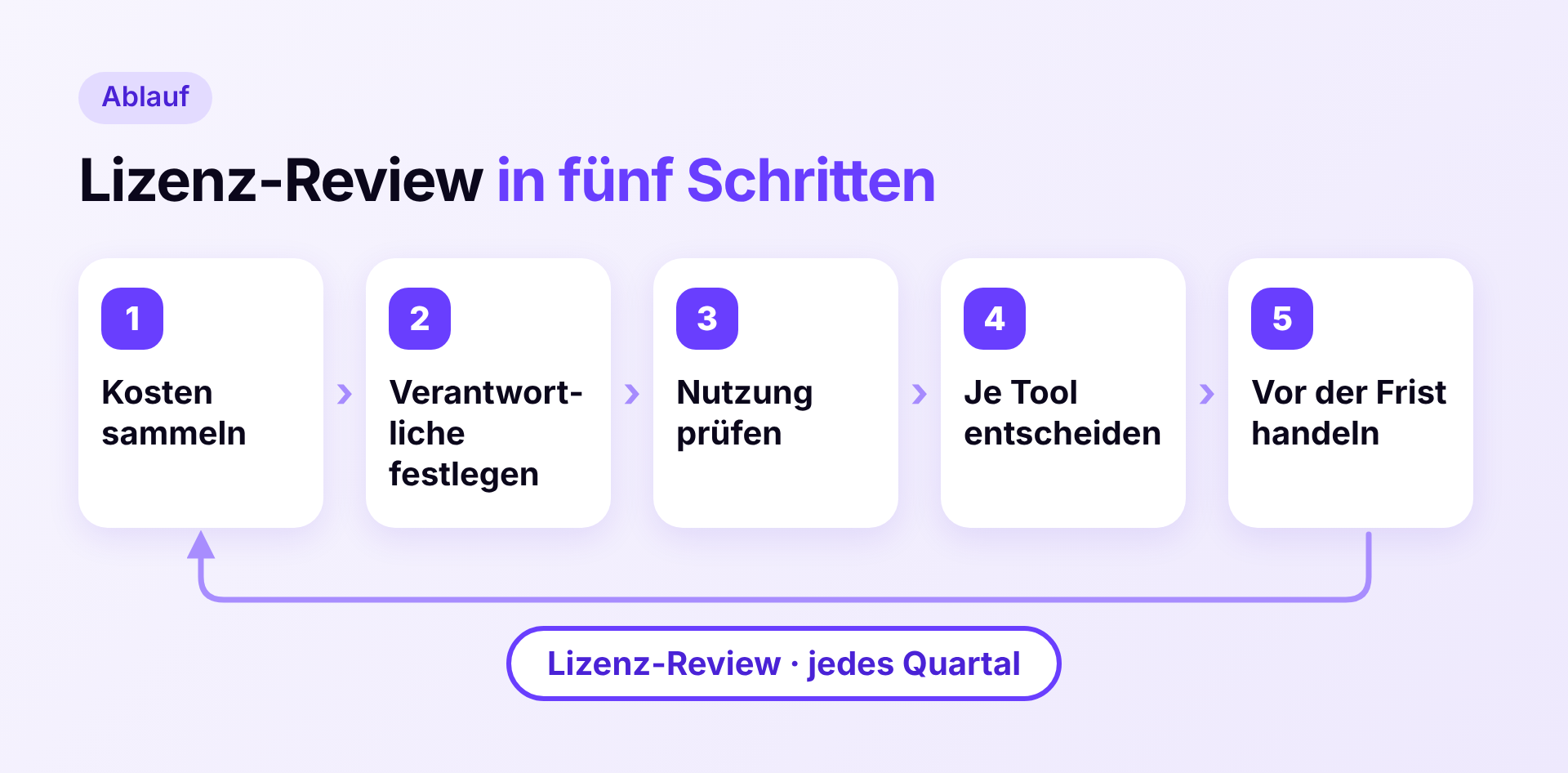
1. Alle Softwarekosten sammeln
Geht Rechnungen, Kartenabrechnungen und Spesen der letzten zwölf Monate durch. Am schnellsten geht das über die Buchhaltung. Am Ende steht eine Liste aller Tools, auch der, von denen die IT nichts wusste.
2. Jedem Tool einen Verantwortlichen geben
Eine Person pro Tool entscheidet, wer eine Lizenz bekommt und ob verlängert wird, meist die Teamleitung. Notiert dazu Plan, Anzahl der Lizenzen, Preis, Laufzeit und Kündigungsfrist.
3. Nutzung prüfen
Vergleicht gekaufte, zugewiesene und aktiv genutzte Lizenzen. Vorsicht bei Tools, die nur selten gebraucht werden, etwa für den Jahresabschluss. Fragt hier den Verantwortlichen, bevor ihr kündigt.
4. Je Tool entscheiden
Lässt sich eine Lizenz nicht sofort kündigen, gebt sie einem Kollegen, der sonst eine neue bräuchte.
5. Vor der Frist handeln
Hier entscheidet sich, ob ihr wirklich spart. Bei vielen Jahresverträgen lässt sich die Zahl der Lizenzen während der Laufzeit nur erhöhen, aber nicht senken.
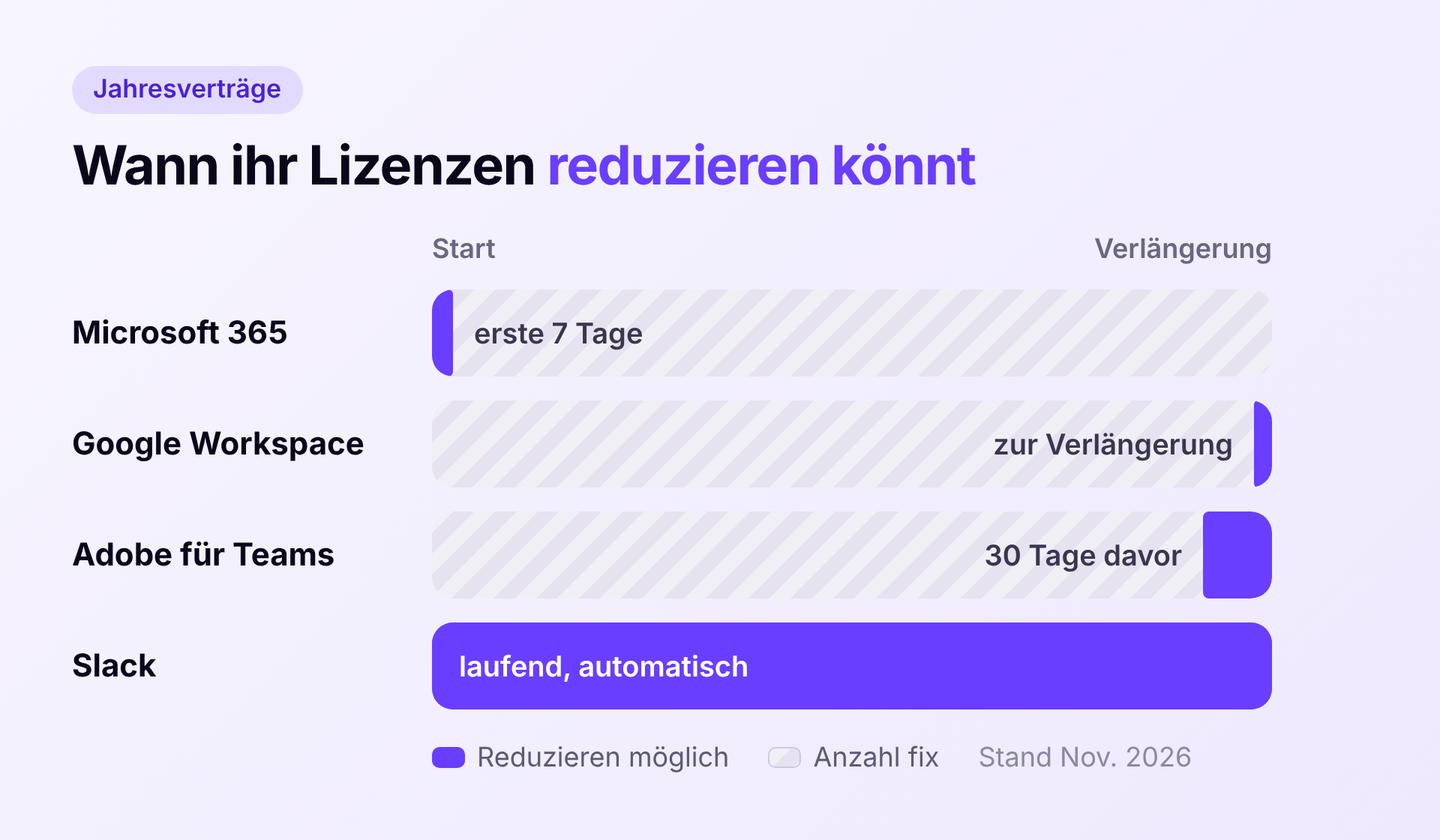
Für Unternehmen gilt zudem nicht die Verbraucherregel, nach der Verträge nach der Mindestlaufzeit monatlich kündbar sein müssen. Verlängert sich ein B2B-Vertrag automatisch um ein Jahr, ist das in der Regel wirksam. Tragt euch jede Kündigungsfrist deshalb 60 bis 90 Tage vorher in den Kalender.
Danach reicht ein kurzer Check pro Quartal, ein Blick vor jeder Verlängerung und ein sauberer Prozess bei jedem Austritt. Was dabei zu tun ist, steht in unserer Offboarding-Checkliste.
So hilft Sovaro
Sovaro zeigt euch an einem Ort, welche Tools ihr bezahlt, wer sie nutzt und wann der nächste Vertrag verlängert wird. Der Sovaro-Agent erkennt dabei die tatsächliche Nutzung auf den Geräten, auch bei Tools ohne SSO und bei Desktop-Apps. So seht ihr ungenutzte Lizenzen, bevor die nächste Verlängerung kommt. Kostenlos testen
Häufige Fragen
Seht Sovaro mit euren eigenen Daten.
Verbindet Google Workspace oder Microsoft Entra und seht in wenigen Minuten eure Geräte, Apps und Lizenzen.
Bis 10 Mitarbeiter kostenlos. Ab 11 Mitarbeitern 14 Tage kostenlos testen, ohne Zahlungsdaten.