
Inhaltsverzeichnis
Wenn jemand das Unternehmen verlässt, ist das Google-Konto meist schnell gesperrt. Für viele ist der Austritt damit erledigt. Die Rechnung von Google läuft aber weiter. Gesperrte Konten kosten genauso viel wie aktive.
Google Workspace kennt drei Wege für ehemalige Mitarbeiter. Ihr könnt das Konto sperren, archivieren oder löschen. Jeder Weg geht anders mit Lizenz, Daten und E-Mail-Adresse um. Welcher passt, hängt von der Übergabe ab und davon, was ihr aufbewahren müsst.
Das Wichtigste in Kürze
- Für Ex-Mitarbeiter in Google Workspace gibt es drei Wege. Sperren passt für die Übergangszeit. Archivieren passt, wenn die Daten im Konto bleiben müssen. Löschen passt, sobald alles übertragen ist.
- Gesperrte Konten berechnet Google zum vollen Preis. Das gilt im Flexible Plan und im Jahrestarif.
- Archivierte Nutzer brauchen eine eigene Archived-User-Lizenz. Die kostet Geld, und die Daten belegen weiter Speicher.
- Löschen gibt die Lizenz frei, ist aber endgültig. Nach 20 Tagen ist alles weg, was ihr nicht übertragen habt.
- Vor dem Löschen übertragt ihr Drive-Dateien, Kalender und E-Mails. Die Adresse leitet ihr an einen Nachfolger weiter.
Ex-Mitarbeiter sperren, archivieren oder löschen im Vergleich
Bei allen drei Wegen kommt die Person nicht mehr an Gmail, Drive und Co. Der Unterschied liegt bei den Kosten und den Daten.
Warum gesperrte Konten weiter Geld kosten
Sperren geht am schnellsten und ist am letzten Arbeitstag richtig. Die Person kommt nicht mehr an ihre Daten. Gleichzeitig geht nichts verloren.
Für die Abrechnung ändert sich dagegen nichts. Google schreibt in seiner Hilfe zum Sperren von Nutzern, dass gesperrte Konten genauso viel kosten wie aktive. Wer nicht mehr zahlen will, soll das Konto löschen.
Teuer wird es, weil gesperrte Konten gern liegen bleiben. Niemand weiß, ob die Daten noch gebraucht werden. Nach ein paar Jahren zahlt ihr dann für etliche Leute, die längst weg sind. Wie viele es bei euch sind, seht ihr in der Nutzerliste der Admin-Konsole. Wie ihr ungenutzte Lizenzen auch in anderen Tools aufspürt, zeigt unser Ratgeber Ungenutzte Lizenzen finden.
Was die Archived-User-Lizenz kostet und kann
Für Konten, deren Daten länger bleiben sollen, gibt es die Archived-User-Lizenz. Sie gibt es für alle Business- und Enterprise-Editionen. Die Lizenz passt immer zur eigenen Edition. Wer Business Plus nutzt, bucht also „Business Plus Archived User“.
Beim Archivieren wird die normale Lizenz innerhalb von 24 Stunden frei. Die Person kann sich nicht mehr anmelden und bekommt keine E-Mails mehr. Ihre Daten bleiben aber im Konto. Mit Google Vault in Business Plus und Enterprise gelten eure Aufbewahrungsregeln weiter. Dann könnt ihr die Daten auch durchsuchen und exportieren.
Kostenlos ist das nicht. Jeder archivierte Nutzer braucht eine eigene Lizenz. Im Flexible Plan kommt sie automatisch auf die nächste Monatsrechnung. Einen Listenpreis nennt Google auf seinen Hilfeseiten nicht. Fragt im Zweifel euren Google-Partner. Außerdem belegen die Daten weiter euren gemeinsamen Speicher. Alle Details stehen in Googles Anleitung zum Archivieren.
Was beim Löschen verloren geht
Löschen ist der einzige Weg, bei dem keine Lizenz mehr anfällt. Im Flexible Plan sinkt die Rechnung anteilig. Im Jahrestarif bleibt die Zahl der bezahlten Lizenzen gleich. Dort spart ihr erst, wenn ihr die Lizenz neu vergebt oder bei der Verlängerung weniger bucht.
Laut Googles Anleitung zum Löschen könnt ihr ein gelöschtes Konto bis zu 20 Tage lang wiederherstellen. Danach ist Folgendes weg.
- Gmail-Nachrichten und alle Dateien, die nur dieser Person gehörten.
- Weitere Kalender der Person samt Terminen, etwa Teamkalender.
- Daten in Google Vault, und zwar schon beim Löschen. Eine Wiederherstellung holt sie nicht zurück.
- Die E-Mail-Adresse in Google Workspace.
Dateien in geteilten Ablagen bleiben erhalten. Sie gehören dem Unternehmen und nicht der Person.
Vor dem Löschen Daten übertragen
Diese Punkte arbeitet ihr vor dem Löschen ab.
- Drive-Dateien übertragen. Ein Super Admin kann die Dateien beim Löschen an eine andere Person übergeben. Freigaben bleiben bestehen. Was das Team braucht, verschiebt ihr am besten in eine geteilte Ablage.
- Kalender sichern. Den Hauptkalender könnt ihr beim Löschen mit übertragen. Team- und Gruppenkalender der Person übergebt ihr vorher an jemand anderen.
- E-Mails übernehmen. Gmail lässt sich beim Löschen nicht mit übertragen. Kopiert das Postfach vorher mit dem Datenmigrationsdienst in ein anderes Konto. Oder exportiert es über Vault.
- Adresse weiterleiten. Nach dem Löschen tragt ihr die alte Adresse als Alias beim Nachfolger oder in einem Team-Postfach ein. Google erlaubt bis zu 30 Aliasse pro Nutzer ohne Aufpreis.
- Vault prüfen. Liegt ein Litigation Hold auf dem Konto, muss ein Vault-Admin ihn erst aufheben. Exporte macht ihr vor dem Löschen.
- Andere Tools nicht vergessen. Das Löschen in Google beendet nur die Anmeldung mit Google. Wie ihr die übrigen Zugänge entzieht, steht in unserem Ratgeber zur Deprovisionierung.
Welche Daten ihr aufbewahren müsst
Ob ihr archivieren müsst, hängt oft an den Aufbewahrungspflichten. Nach § 147 AO und § 257 HGB gelten für die meisten Unternehmen diese Fristen.
- Handels- und Geschäftsbriefe sechs Jahre. Dazu zählen auch E-Mails, wenn sie ein Geschäft betreffen.
- Buchungsbelege wie Rechnungen acht Jahre. Seit 2025 gilt diese kürzere Frist. Vorher waren es zehn Jahre.
- Bücher und Jahresabschlüsse zehn Jahre.
Die Fristen beginnen am Ende des Jahres, in dem das Dokument entstanden ist. Sie gelten für die Unterlagen und nicht für das ganze Postfach. Liegen Rechnungen und Verträge ohnehin in der Buchhaltung, muss das Konto nicht bleiben. Kritisch wird es, wenn wichtige Korrespondenz nur im Postfach der Person liegt.
Umgekehrt solltet ihr Daten nicht ohne Grund behalten. Die DSGVO erlaubt das nur so lange, wie es nötig ist. Was ihr aufbewahren müsst, klärt im Zweifel mit eurer Steuerberatung. Dieser Abschnitt ersetzt keine Rechtsberatung.
Welcher Weg passt wann?
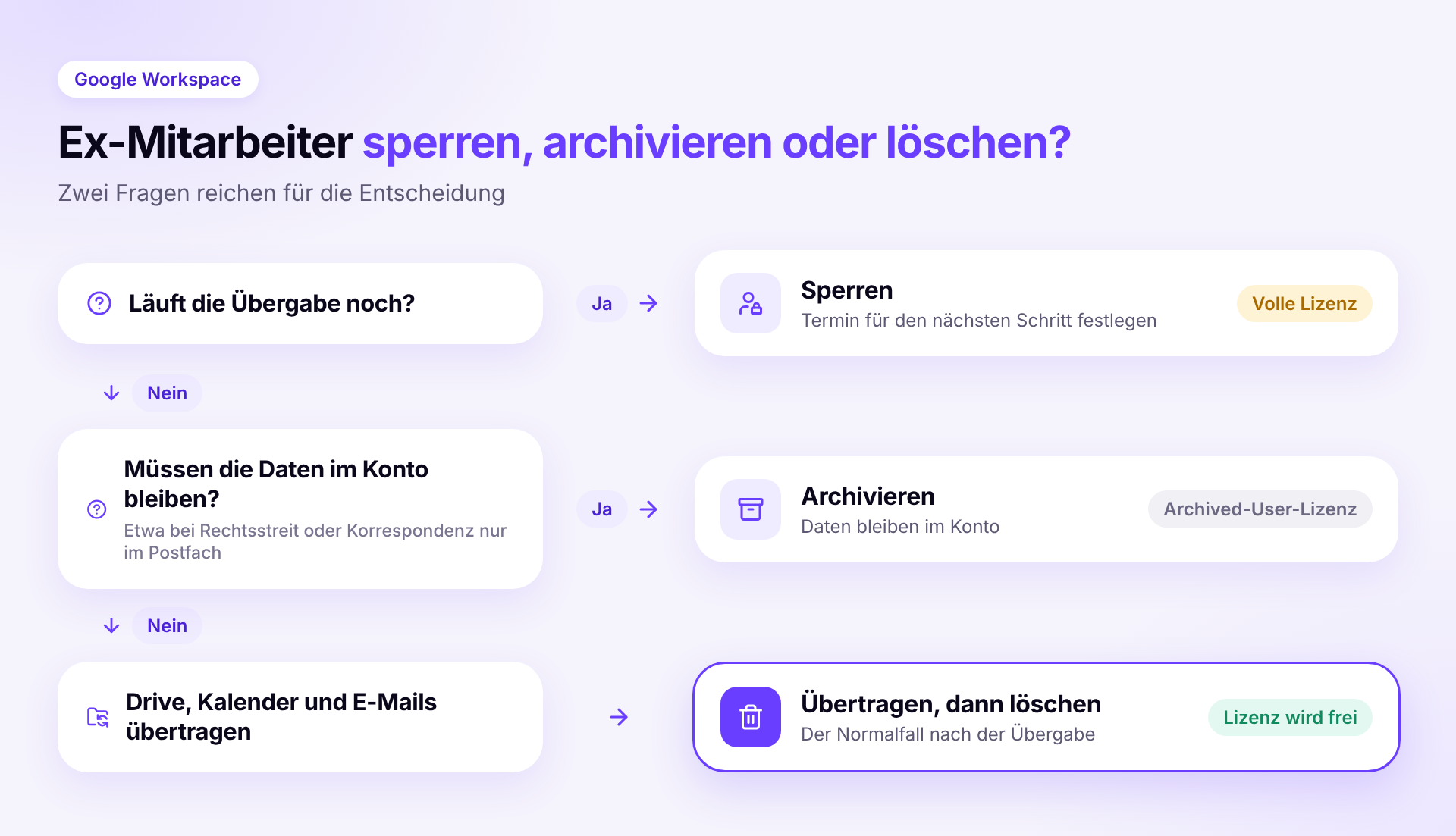
Sperren passt für die ersten Wochen nach dem Austritt, solange die Übergabe läuft. Bei einer Freistellung oder fristlosen Kündigung sperrt ihr sofort. Legt gleich fest, bis wann das Konto archiviert oder gelöscht wird. Sonst bleibt es liegen.
Archivieren passt, wenn die Daten im Konto bleiben müssen. Zum Beispiel, wenn ein Rechtsstreit droht oder wichtige Korrespondenz nirgends sonst liegt. Für ein paar Wochen Übergang reicht die Sperre.
Löschen ist der Normalfall, sobald die Übergabe fertig ist und alle Daten übertragen sind. Macht es zum festen Schritt im Offboarding. Dann sammeln sich keine gesperrten Konten mehr an. Wie das in den gesamten Austritt passt, zeigt unsere Offboarding-Checkliste.
Und bei Microsoft 365?
Bei Microsoft lässt sich das Postfach in ein freigegebenes Postfach umwandeln. Bis 50 GB braucht es dann keine eigene Lizenz. Für längere Aufbewahrung gibt es inaktive Postfächer. Sie entstehen über eine Aufbewahrungsrichtlinie vor dem Löschen.
So hilft Sovaro
Sovaro zeigt, welche Tools und Lizenzen jeder Mitarbeiter hat und welche davon niemand mehr nutzt. Steht ein Austritt an, startet der Offboarding-Workflow. Jeder Tool-Admin bekommt seine Aufgabe. Je Zugang legt ihr fest, wann er endet. Das Postfach kann also noch zwei Wochen laufen, während andere Tools sofort enden. Sperren, übertragen und löschen macht weiter euer Admin. Sovaro hält fest, was erledigt ist und was noch offen steht. Kostenlos testen
Häufige Fragen
Seht Sovaro mit euren eigenen Daten.
Verbindet Google Workspace oder Microsoft Entra und seht in wenigen Minuten eure Geräte, Apps und Lizenzen.
14 Tage kostenlos testen, ohne Zahlungsdaten. Monatlich kündbar.