
Inhaltsverzeichnis
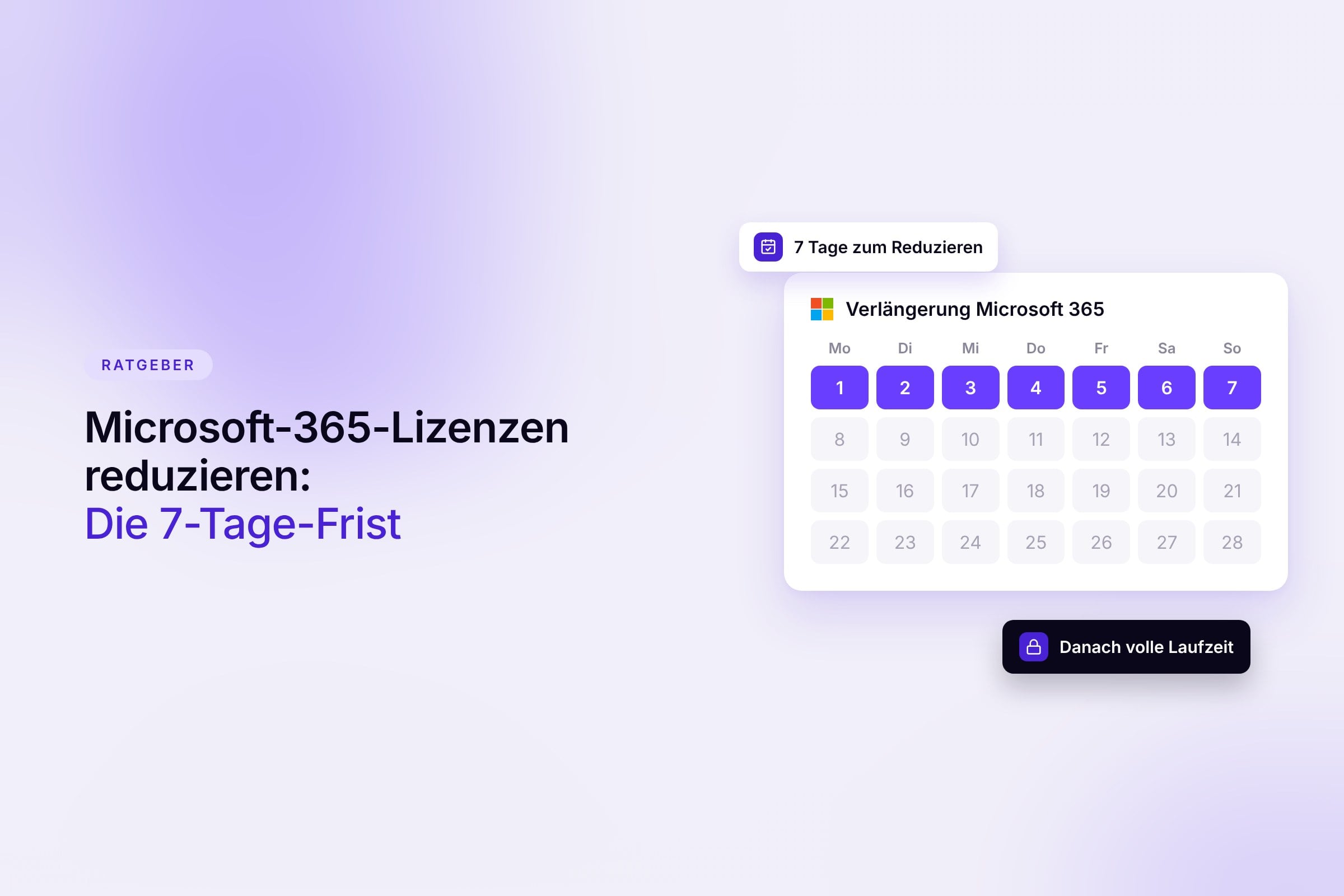
Microsoft-365-Lizenzen im Jahresabo lassen sich nur in einem kurzen Zeitraum reduzieren. Wer erst nach der Verlängerung merkt, dass es zu viele sind, zahlt sie ein ganzes Jahr weiter.
Dazu kommt, dass Microsoft die Preise mehrerer Pläne zum 1. Juli 2026 erhöht hat. Bestehende Abos zahlen die neuen Preise ab der nächsten Verlängerung. Aufräumen lohnt sich also doppelt. Hier lest ihr, wie das 7-Tage-Fenster funktioniert und wie ihr ungenutzte Lizenzen rechtzeitig findet.
Das Wichtigste in Kürze
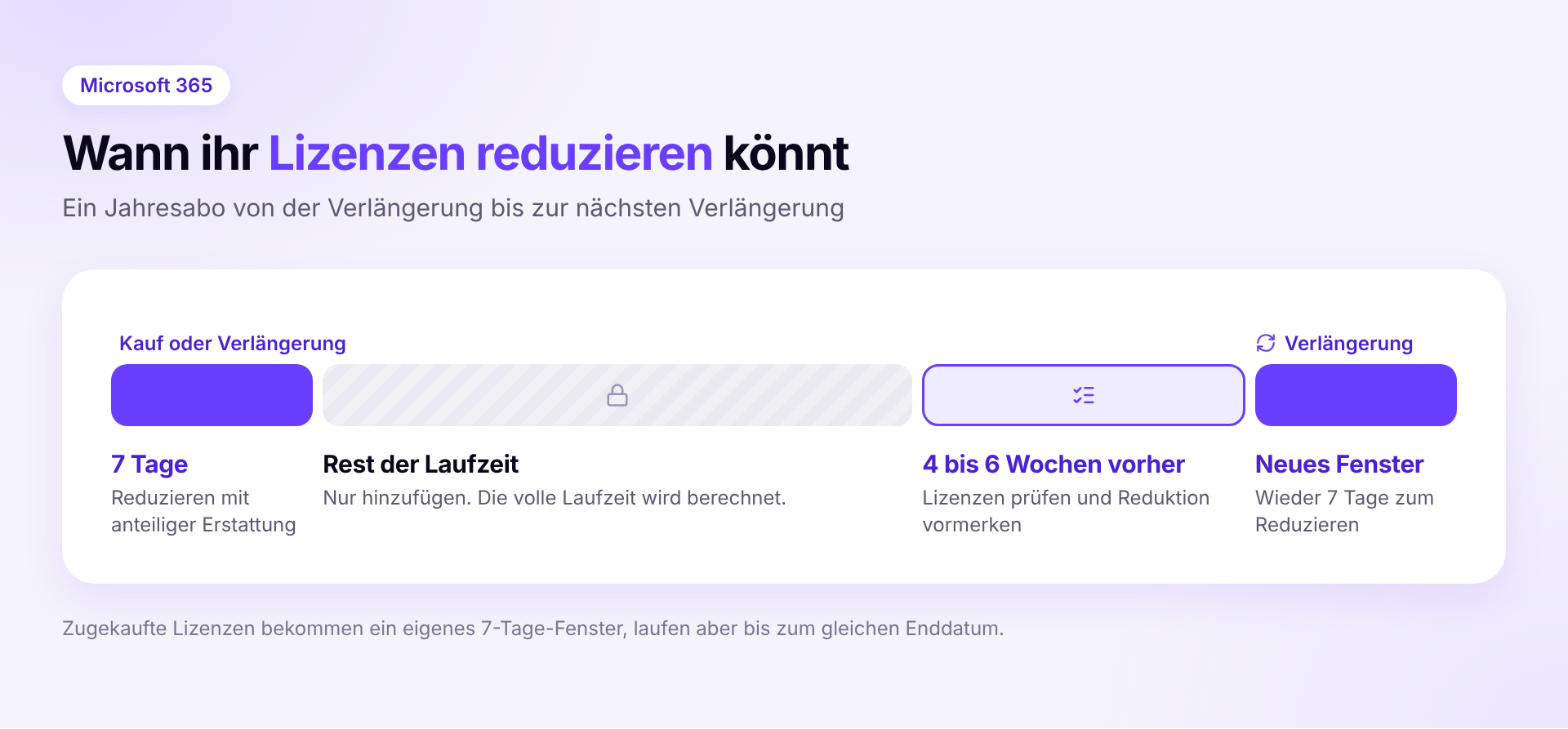
- Microsoft-365-Lizenzen im Jahresabo könnt ihr nur in den ersten 7 Tagen (168 Stunden) nach Kauf, Verlängerung oder Zukauf reduzieren. Den Betrag gibt es dann anteilig zurück.
- Danach wird die volle Laufzeit berechnet. Weniger Lizenzen gibt es erst wieder zur nächsten Verlängerung.
- Die Regel gilt beim Kauf über einen Microsoft-Partner und beim Direktkauf mit Microsoft-Kundenvertrag.
- Prüft eure Lizenzen vier bis sechs Wochen vor der Verlängerung und merkt die Reduktion vor.
- Ein Monatsabo bleibt flexibel, kostet aber rund 20 Prozent mehr.
Was das 7-Tage-Fenster bei Microsoft 365 bedeutet
Microsoft verkauft Abos für Microsoft 365 nach den Regeln des New Commerce Experience (NCE). Über Microsoft-Partner laufen seit September 2024 alle neuen Nutzerlizenzen so.
Die wichtigste Regel betrifft das Verkleinern. Die Zahl der Lizenzen darf nur in den ersten sieben Tagen sinken. Das gilt beim ersten Kauf, bei der Verlängerung und bei jedem Zukauf. In dieser Frist erstattet Microsoft den Betrag tagesgenau zurück, nur die genutzten Tage werden berechnet.
Danach sinkt die Anzahl erst wieder zur nächsten Verlängerung. Bis dahin wird die volle Laufzeit berechnet. Das gilt auch bei monatlicher Zahlung und auch dann, wenn niemand die Lizenz nutzt. Mehr Lizenzen könnt ihr jederzeit dazubuchen.
Ein Detail wird oft übersehen. Zugekaufte Lizenzen bekommen ein eigenes 7-Tage-Fenster. Sie laufen aber bis zum Enddatum des bestehenden Abos. Ein Zukauf im elften Monat bindet euch also nur wenige Wochen. Ein Zukauf kurz nach der Verlängerung bindet euch fast ein Jahr.
Gilt die Frist auch beim Kauf direkt bei Microsoft?
In den meisten Fällen ja. Entscheidend ist euer Abrechnungskonto. Den Kontotyp seht ihr im Microsoft 365 Admin Center unter Abrechnung > Abrechnungskonten.
- Microsoft-Kundenvertrag (MCA). Neue Direktkäufe laufen über dieses Konto. Lizenzen lassen sich nur innerhalb von sieben Tagen nach Kauf oder Verlängerung entfernen. Eine anteilige Erstattung bei Kündigung gibt es ebenfalls nur in dieser Frist.
- Microsoft Online Subscription Agreement (MOSA). So heißen ältere Direktkonten. Hier nennt Microsoft keine 7-Tage-Frist. Bei einer Kündigung gibt es eine anteilige Gutschrift.
- Kauf über einen Partner. Euer IT-Dienstleister verwaltet das Abo im Partner Center. Die 7-Tage-Regel gilt genauso. Die Änderung nimmt der Partner vor. Fragt ihn nach dem Verlängerungsdatum jedes Abos.
Monatsabo oder Jahresabo?
Das Monatsabo spart euch die lange Bindung. Dafür kostet es spürbar mehr. Microsoft 365 Business Standard mit Teams kostet im Jahresabo 12,13 € pro Nutzer und Monat. Im Monatsabo sind es 14,56 €, also 20 Prozent mehr (Stand 20. November 2026, zzgl. MwSt.). Wer ein Jahresabo monatlich bezahlt, zahlt seit April 2025 noch einmal 5 Prozent Aufschlag.
Für viele Unternehmen passt eine Mischung. Den festen Bestand bucht ihr im Jahresabo. Für Stellen mit häufigem Wechsel lohnt sich ein kleines zweites Abo mit Monatslaufzeit, etwa für Werkstudenten und Praktikanten. Dasselbe Produkt lässt sich in mehreren Abos führen. Nicht jedes Produkt gibt es aber monatlich. Das klärt ihr vorher mit eurem Partner oder im Admin Center.
So findet ihr ungenutzte Microsoft-365-Lizenzen vor der Verlängerung
Plant den Check vier bis sechs Wochen vor der Verlängerung ein. Dann bleibt Zeit für Rückfragen in den Teams. Die Schritte beziehen sich auf das Microsoft 365 Admin Center. Wie ihr ungenutzte Lizenzen auch in allen anderen Tools erkennt, zeigt unser Ratgeber zu ungenutzten Lizenzen.
- Verlängerungsdatum notieren. Unter Abrechnung > Ihre Produkte wählt ihr das Abo aus. Dort steht, wann es abläuft und ob es sich automatisch verlängert. Bei Kauf über einen Partner fragt ihr dort nach.
- Freie Lizenzen zählen. Unter Abrechnung > Lizenzen seht ihr je Produkt, wie viele Lizenzen ihr habt und wem sie gehören. Bezahlt wird jede gekaufte Lizenz. Auch die, die niemandem zugewiesen ist.
- Ausgeschiedene Mitarbeiter prüfen. Ein gesperrtes Konto behält seine Lizenz, bis sie jemand entfernt. Braucht ihr das Postfach noch, wandelt es in ein freigegebenes Postfach um. Bis 50 GB braucht es dann keine Lizenz. Setzt danach das Passwort zurück. Sonst funktioniert die alte Anmeldung weiter. Alle anderen Schritte beim Austritt stehen in unserer Offboarding-Checkliste.
- Inaktive Konten finden. Unter Berichte > Nutzung zeigt der Bericht „Aktive Benutzer“, wann jemand zuletzt Exchange, OneDrive, SharePoint oder Teams genutzt hat. Er reicht bis zu 180 Tage zurück. Die Namen sind standardmäßig ausgeblendet. Ein globaler Administrator blendet sie unter Einstellungen > Organisationseinstellungen > Dienste > Berichte ein. Wer seit Monaten nirgends aktiv war, ist ein Kandidat. Klärt trotzdem kurz mit der Teamleitung, ob die Person nur länger weg ist, etwa in Elternzeit.
- Lizenzstufe prüfen. Business Premium bringt gegenüber Business Standard vor allem Sicherheit und Geräteverwaltung mit. Dazu gehören Intune und Defender for Business. Im Jahresabo kostet das 6,93 € mehr pro Nutzer und Monat. Zehn Nutzer, denen Standard reichen würde, kosten so 831,60 € im Jahr extra. Vorsicht bei verwalteten Geräten. Für Intune braucht jeder betroffene Nutzer die passende Lizenz. Wer nur im Browser arbeitet, kommt eventuell mit Business Basic aus.
- Reduktion vormerken. Ihr müsst nicht bis zum Verlängerungstag warten. Beim Direktkauf mit Microsoft-Kundenvertrag könnt ihr Lizenzen schon vorher entfernen. Die Änderung greift dann ab der Verlängerung. Partner planen die Reduktion im Partner Center zum Laufzeitende ein. Vorher müsst ihr die Lizenzen von den Konten lösen. Die automatische Verlängerung muss dafür eingeschaltet bleiben.
Was tun, wenn das Fenster schon zu ist?
Dann ist die Anzahl bis zur nächsten Verlängerung fest. Ein paar Dinge könnt ihr trotzdem tun.
- Vergebt freie Lizenzen an neue Mitarbeiter, statt neue zu kaufen. Jeder Zukauf bindet euch bis zum Laufzeitende.
- Merkt die Reduktion jetzt schon vor, damit sie zur Verlängerung greift.
- Schaltet die automatische Verlängerung nicht ab, nur um Lizenzen loszuwerden. Sonst läuft das ganze Abo aus und geplante Änderungen verfallen.
- Tragt das Verlängerungsdatum dort ein, wo ihr auch die übrigen Kündigungsfristen eurer Software pflegt, mit einer Erinnerung sechs Wochen vorher.
So hilft Sovaro
In Sovaro stehen die Verlängerungs- und Kündigungsfristen aller Tools an einem Ort, auch die von Microsoft 365. Der Billing Owner bekommt vor jeder Verlängerung eine Erinnerung. Sovaro zeigt außerdem, wer welche App wirklich nutzt und welche Lizenzen frei sind. So liegt die Liste bereit, bevor das Fenster zugeht. Die Reduktion selbst macht ihr im Admin Center oder über euren Partner. Kostenlos testen
Wer neben Microsoft 365 viele weitere Tools im Blick behalten muss, findet passende Werkzeuge in unserem Vergleich von Lizenzmanagement-Software.
Häufige Fragen
Seht Sovaro mit euren eigenen Daten.
Verbindet Google Workspace oder Microsoft Entra und seht in wenigen Minuten eure Geräte, Apps und Lizenzen.
14 Tage kostenlos testen, ohne Zahlungsdaten. Monatlich kündbar.